
L'indirizzo di configurazione del router di solito corrisponde all' IP del gateway, per rilevarlo potete utilizzare la nostra utility Analisi rete locale , oppure seguire la guida sull' IP statico.
Aprite il browser (Internet Explorer,Mozilla Firefox,Chrome), inserite nella barra degli indirizzo l'IP del gateway, premete invio ed effettuate il login inserendo le vostre credenziali , avrete così accesso alla configurazione del router, per maggiori informazioni leggete il manuale o la targhetta posta sotto al router.
Nella Home Page cliccate in alto a destra il tab Advanced:
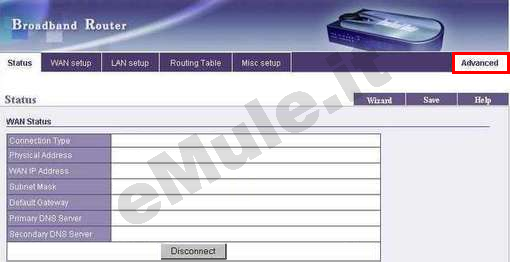
Questo modello non permette la prenotazione dell'Ip usando il DHCP, quindi per il corretto funzionamento di eMule è necessario fissare un IP al PC, seguendo la guida sull' IP statico in base al vostro sistema operativo.
Selezionate il tab Virtual Server e cliccate il pulsante Add:
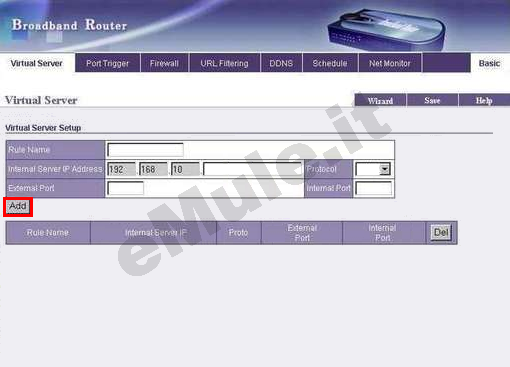
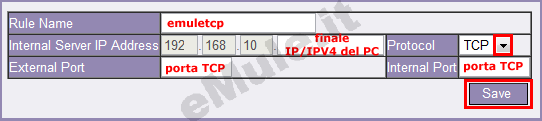
nella schermata che si aprirà inserite i dati relativi alla porta TCP come segue:
in Rule Name scrivete emuletcp,
in Internal Server IP Address inserite la cifra finale dell' IP/IPV4 del PC,
in Protocol dal menù a tendina selezionate TCP,
in External Port / Internal Port scrivete la porta TCP,
cliccate Save per salvare la modifica effettuata:
con la stessa procedura create la seconda regola, quella relativa alla Porta UDP:
cliccate il pulsante Add:
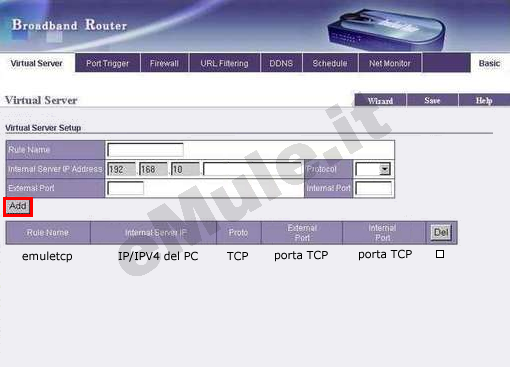
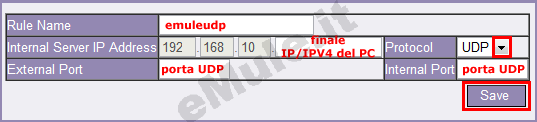
nella schermata che si aprirà inserite i dati relativi alla porta UDP come segue:
in Rule Name scrivete emuleudp,
in Internal Server IP Address inserite la cifra finale dell' IP/IPV4 del PC,
in Protocol dal menù a tendina selezionate UDP,
in External Port / Internal Port scrivete la porta UDP,
cliccate Save per salvare la modifica effettuata:
controllate nella tabella riassuntiva che i dati inseriti siano giusti, se non lo fossero rieditateli correttamente, al termine salvate le modifiche ed effettuate il Logout dal router.
