
Kaspersky Internet Security 2010 riconosce automaticamente se eMule è installato sul PC e lo classifica come applicazione attendibile, permettendo di avere da subito ID alto.
Nel caso di problemi con l'ID o qualora all'apertura di eMule un
messaggio di Windows vi avverte che non si hanno i permessi necessari
per accedere, allora è il caso di controllare che tutto sia configurato
correttamente.
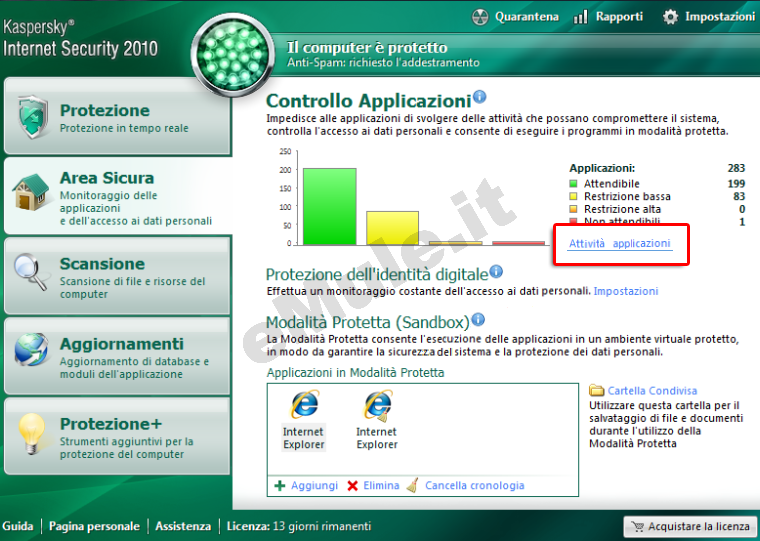
È sufficiente cliccare sull'icona di KIS nella system tray
(vicino l'orologio in basso a destra), poi nella scheda Area
Sicura cliccare su Attività Applicazioni:
Nell'elenco delle categorie selezionate Tutte, poi ricercate eMule e cliccate col tasto destro. A questo punto selezionate Cambia gruppo --> Attendibili.
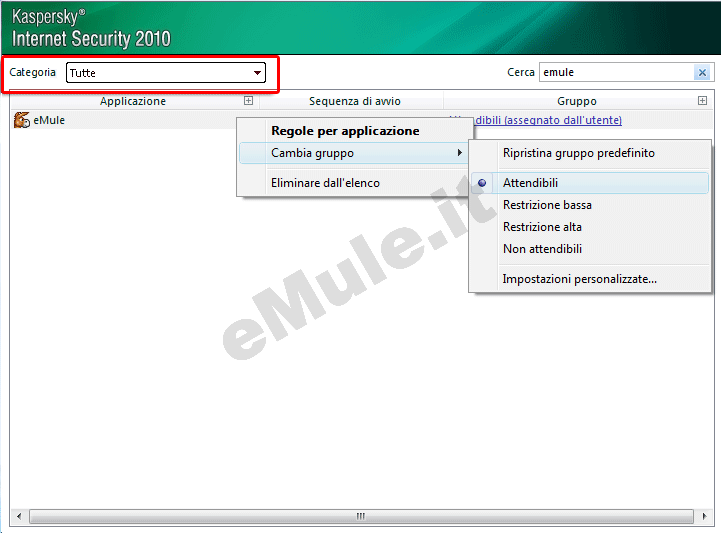
Queste modifiche dovrebbero essere sufficienti, riavviate eMule e controllate di avere ID alto.
Se invece eMule non fosse presente in elenco o vi continua a mostrare le freccette gialle, allora potete provare ad aggiungere manualmente le regole.
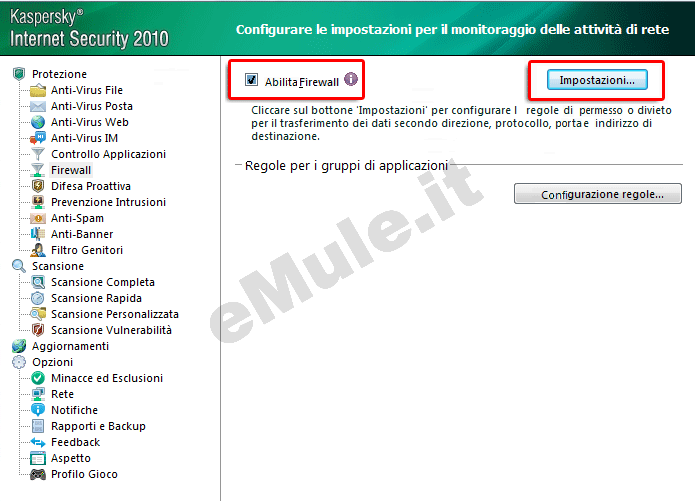
Tornate nella scheda Area Sicura e cliccate su Impostazioni in alto a destra. Nella nuova finestra cliccate su Firewall nel menù a sinistra, poi su Impostazioni in alto a destra, come mostrato nella figura seguente:
Dalla schermata delle Regole di filtraggio è sufficiente cliccare sull'icona Aggiungi in basso a sinistra e configurare le impostazioni della finestra Regola di rete come in figura, cioè impostando la voce "Azione" su Consenti e "Indirizzo" su Qualsiasi Indirizzo:
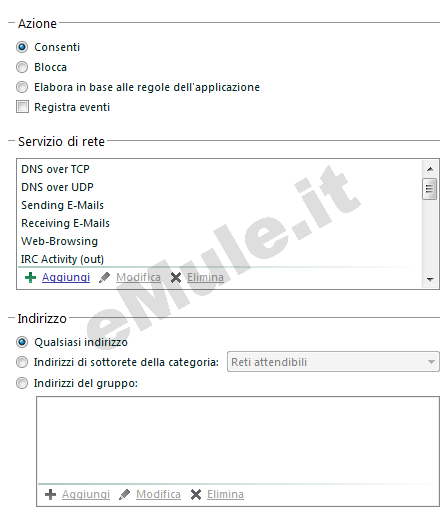
Alla voce "Servizio di Rete" cliccate invece su Aggiungi e compilate la finestra successiva come mostrato, facendo attenzione che in Porte remote e Porte locali sia inserito il valore della porta che avete in Opzioni --> Connessione --> Porte del Client --> TCP:
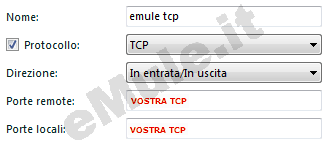
Cliccate quindi su OK per confermare.
Ripetete ora la stessa procedura per aggiungere questa volta la porta UDP, facendo attenzione ad inserire sempre quella che voi avete in Opzioni --> Connessione --> Porte del Client --> UDP, e confermando la scelta cliccando sempre su OK per entrambe le finestre:
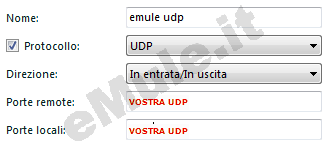
Se è vostra intenzione usare l'USS dovrete sbloccare inoltre il protocollo ICMP. Basta spostarsi nuovamente nella scheda Regole di filtraggio e aprire la cartella Regole per i pacchetti. Cercate la voce ICMP Echo Reply (in) e assicuratevi che abbia la spunta verde, altrimenti cliccate due volte su essa per aprire la schermata Regola di Rete e alla voce Azione impostate Consenti:
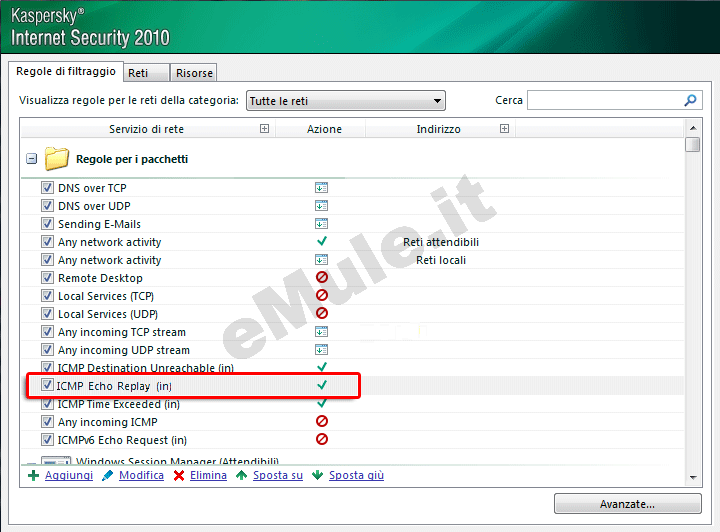
Ora riavviando eMule dovreste avere ID alto.
