
Generalmente i dispositivi connessi ad un router ottengono in automatico un indirizzo IP locale al momento della connessione.
Ad ogni nuova connessione potreste avere un IP diverso dal precedente, mentre a voi serve specificare un preciso Indirizzo IP, costante nel tempo, verso il quale il router indirizza i dati che provengono dalla rete.
Se questo IP varia ad ogni connessione si avrà ID basso e Kad firewalled, perchè le regole (o porte) inserite nel router fanno riferimento ad un IP diverso.
Occorre imporre che al computer venga assegnato sempre lo stesso ip.
Se avete più di un computer collegato in rete e volete fissare un ip statico a ciascuno, l' IP deve essere diverso per ogni dispositivo collegato al router.
Se dovete connettervi ad altre reti oltre alla vostra rete domestica (esempio la rete del vostro ufficio), non potete fissare un IP, per questo vi rimandiamo all'uso del protocollo UPnP oppure alla prenotazione dell'indirizzo IP usando il DHCP. Controllate se il vostro router permette la prenotazione dell' IP, in caso affermativo mantenete dinamica l'assegnazione dell' IP, prenotate trammite il DHCP l' IP che leggete nella finestra di stato della connessione, infine a tale IP associate le porte TCP/UDP seguendo la guida sull'impostazione del router.
Se non avete la necessità di connettervi ad altre reti oltre a quella domestica, proseguite con la guida e nel router, settate l'UPnP alla condizione originale.
Cliccate Impostazioni di Sistema.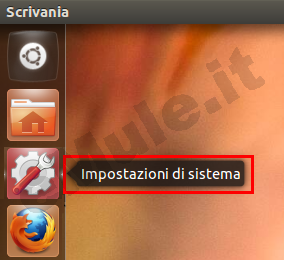
Selezionate Rete :
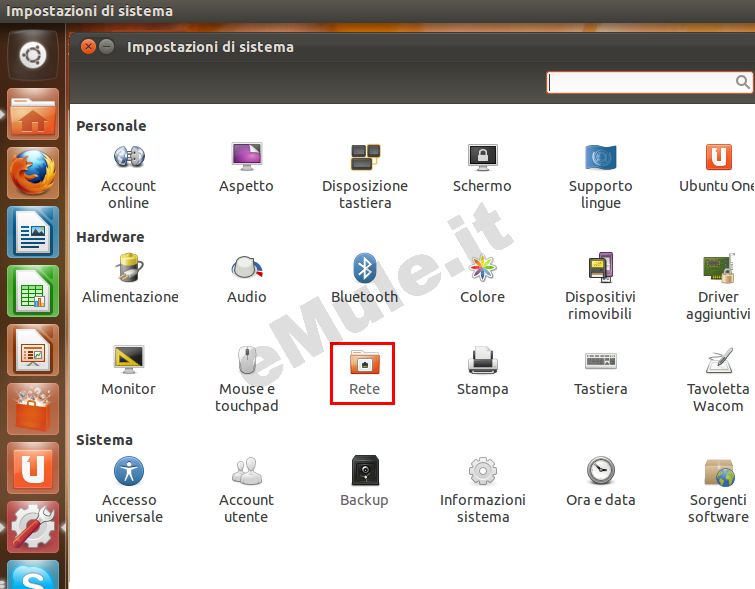
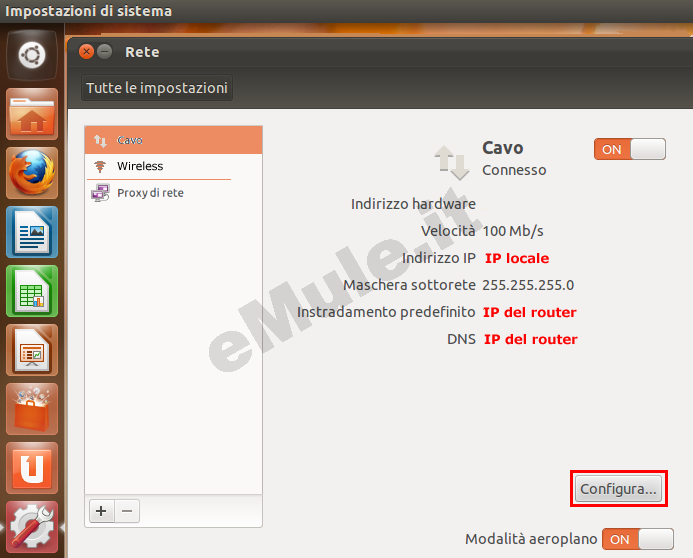
Selezionate il tipo di connessione e cliccate su Configura:
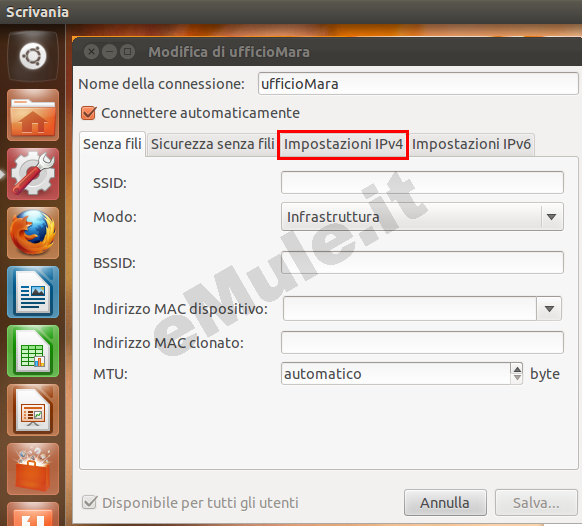
Con qualsiasi tipo di connessione cliccate su Impostazioni IPv4:
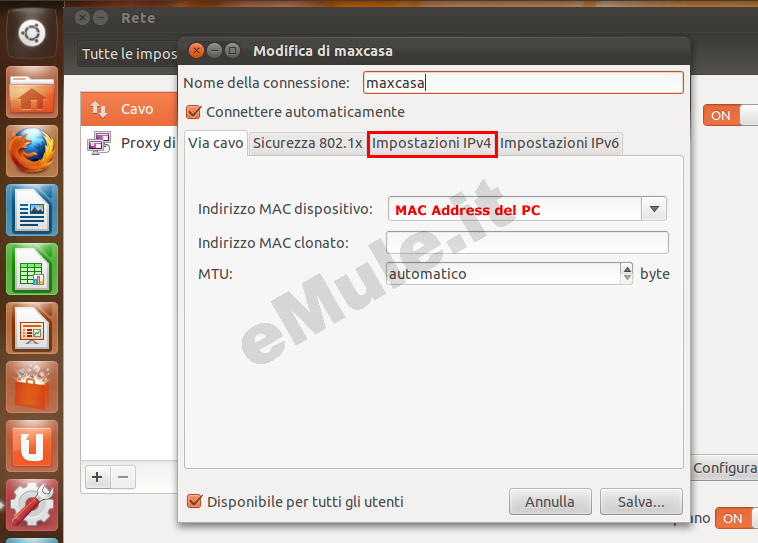
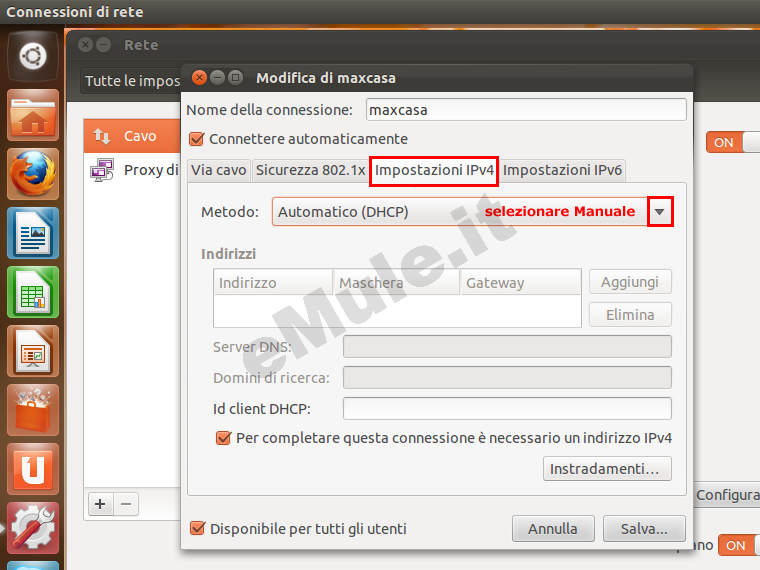
Nella schermata successiva come Metodo selezionate Manuale dal menù a tendina:
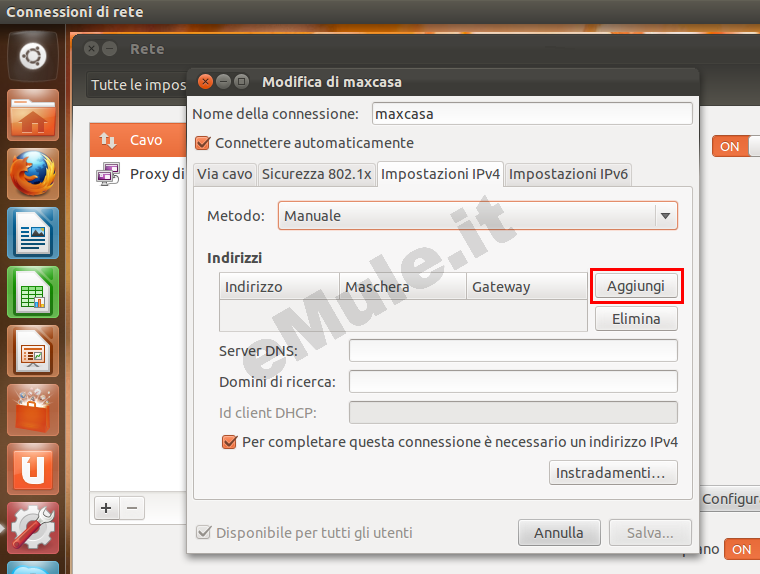
cliccate Aggiungi :
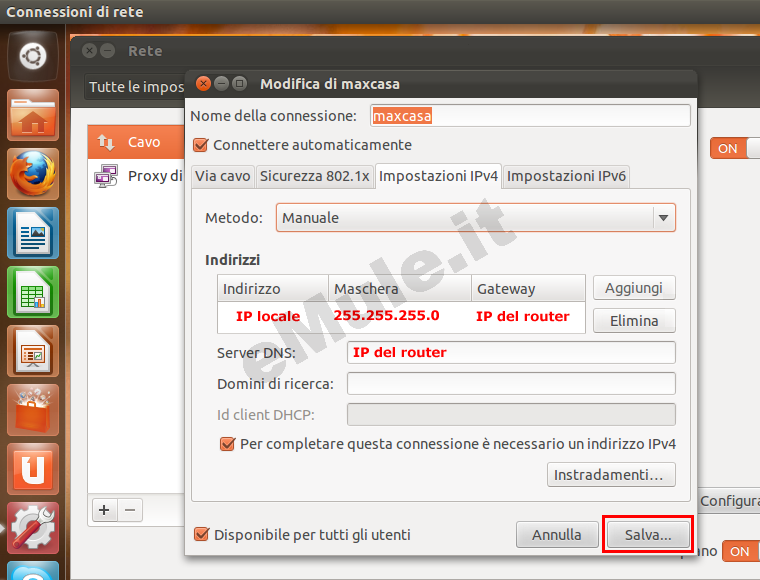
Nella schermata che si è aperta procedete a inserire i vostri dati:
in Indirizzo scrive il numero dell' IP che volete rendere fisso,
in Maschera scrivete 255.255.255.0,
in Gateway scrive l' IP del vostro router,
in Server DNS scrive nuovamente l' IP del vostro router,
cliccate su Salva.
Dovete ora configurare il vostro router, per farlo in modo da avere ID alto e Kad connesso, seguite la guida ai router relativamente al vostro modello.
