
Nel caso abbiate ID basso e Kad Firewalled con questo Antivirus/Firewall, seguite la guida per l'impostazione del corretto settaggio con eMule.
Come prima cosa assicuratevi di avere disattivato il firewall integrato nel sistema operativo.
Leggere la guida firewall per disattivare il firewalls di sistema in funzione del proprio sistema operativo.
Cliccate sull'icona in basso a destra vicino all'orologio -->
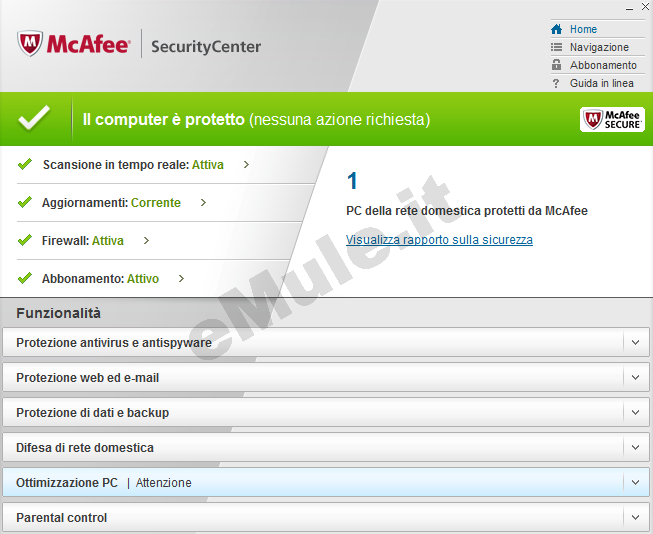
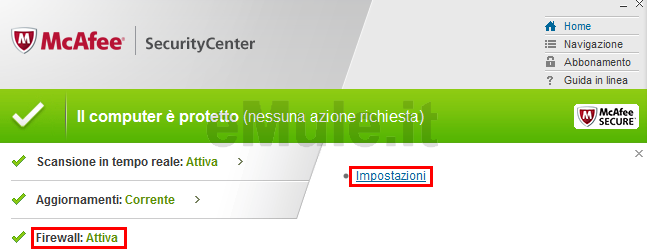
Cliccate su Firewall: Attiva e poi su Impostazioni , come evidenziato:
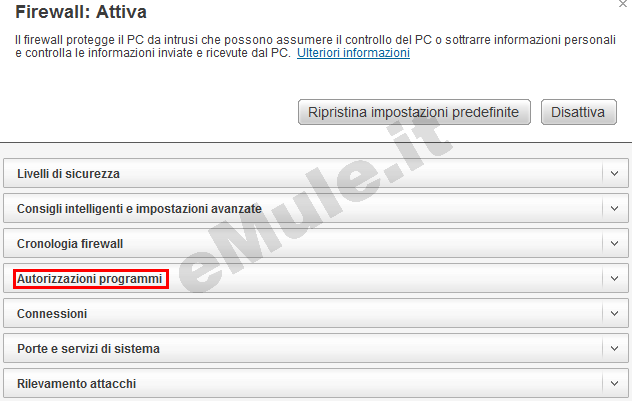
Visualizzerete la finestra di configurazione del firewall, cliccate su Autorizzazione programmi:
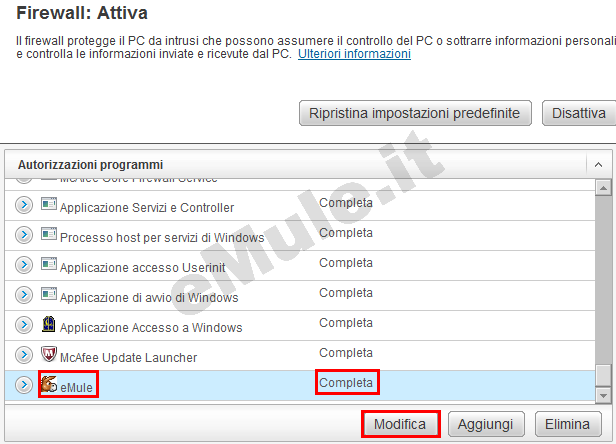
Scorrete l'elenco fino a quando trovate il programma eMule, qui mostriamo la corretta configurazione di accesso, ovvero quello completo del programma in rete.
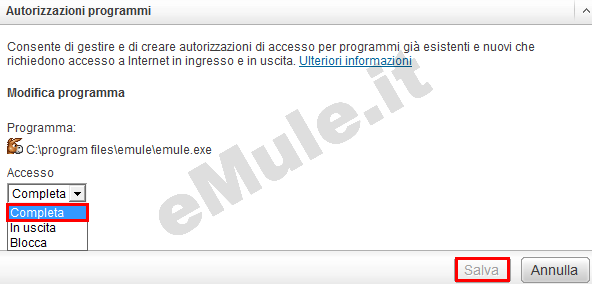
Se il vostro eMule non ha l'accesso completo in rete, cliccate su Modifica:
Visualizzerete la finestra di impostazione delle autorizzazioni, assicuratevi di selezionare Completa dall'elenco di accesso e cliccate su Salva.
Riavviate eMule ed avrete ID alto e Kad connessa.
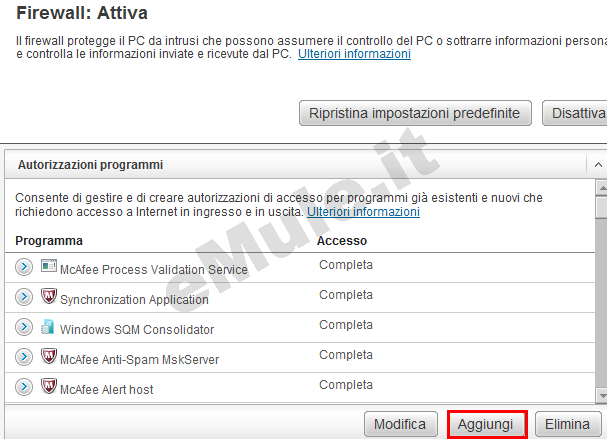
Se il vostro eMule non compare nell'elenco dei programmi con accesso in rete, come nell'esempio seguente, dovete aggiungere manualmente le eccezioni, cliccate su Aggiungi:
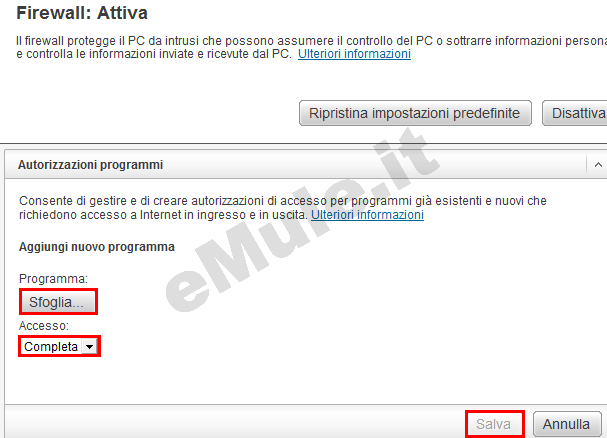
Visualizzerete la finestra dell'impostazione di una nuova autorizzazione.
Cliccate su Sfoglia, e selezionate il programma eMule.exe (se avete effettuato installazione standard, lo trovate in C:\Programmi\emule\emule.exe).
Nel campo Accesso, selezionate la voce Completa.
Cliccate su Salva.
Riavviate eMule ed avrete ID alto e Kad connesso.
Se non avete ID alto e Kad connesso, probabilmente dovete configurare anche il vostro modem/router, per questo vi rimandiamo alla guida ID basso
