KRAUN 54M_Wireless_ADSL2plus |
KRAUN KL.YL |
KRAUN KR.KQ |
L'indirizzo di configurazione del router di solito corrisponde all' IP del gateway, per rilevarlo potete utilizzare la nostra utility Analisi rete locale , oppure seguire la guida sull' IP statico.
Aprite il browser (Internet Explorer,Mozilla Firefox,Chrome), inserite nella barra degli indirizzo l'IP del gateway.
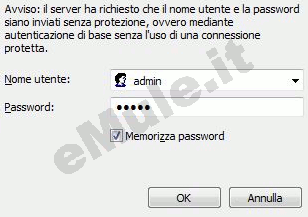
Accedete all'interfaccia del router effettuando il Login scrivete in entrambi i campi la parola admin e cliccate OK, per maggiori informazioni leggete il manuale o la targhetta posta sotto al router.
Questo modello non permette la prenotazione dell'Ip usando il DHCP, quindi per il corretto funzionamento di eMule è necessario fissare un IP al PC, seguendo la guida sull' IP statico in base al vostro sistema operativo.
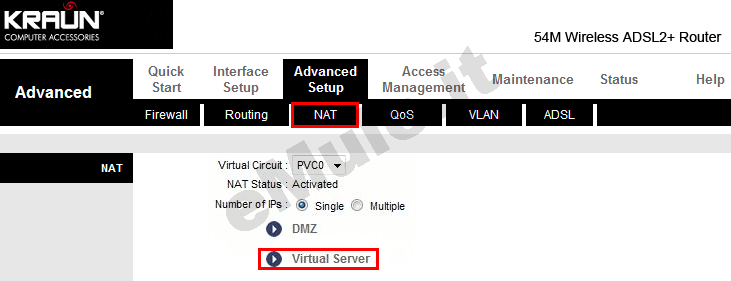
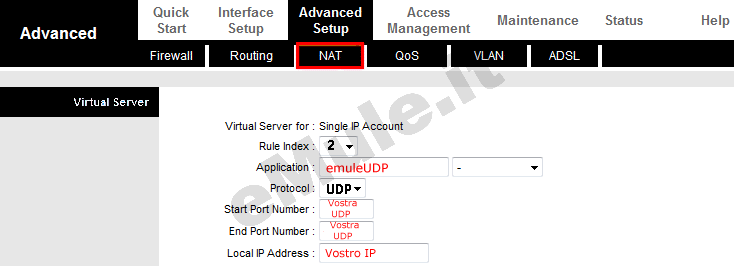
Spostatevi nel menù Advanced Setup --> NAT e in basso cliccate su Virtual Server
Se non compare la scritta "Virtual Server", cliccare sul menu a fianco di "Virtual Circuit", partendo dalla prima voce dell'elenco fino all'ultima, selezionare quella che fa comparire la voce Virtual Server.
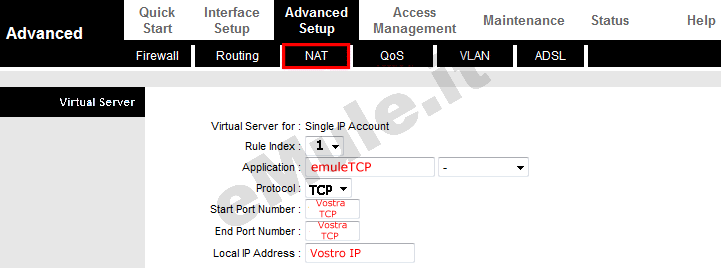
In Rule Index scegliete il numero 1 (oppure un numero progressivo successivo se avete già creato altre regole)
In Application scrivete emuleTCP
In Protocol selezionate TCP dal menù a tendina
In Start Port Number ed End Port Number inserite il valore della porta del Client TCP
In Local IP Address inserite il numero IP che avete precedentemente reso statico e cliccate Save
Fate ora la stessa cosa per la porta UDP,
selezionando un nuovo Rule Index (2, nel nostro caso)
In Application scrivete emuleUDP
In Protocol selezionate UDP dal menù a tendina
In Start Port Number e End Port Number inserite il valore della porta del Client UDP
In Local IP Address inserite il numero IP che avete precedentemente reso statico e cliccate su Save
Visualizzerete la schermata riepilogativa delle regole appena create, controllate che i dati inseriti siano esatti :

Per questa router trovate anche la versione videoguida
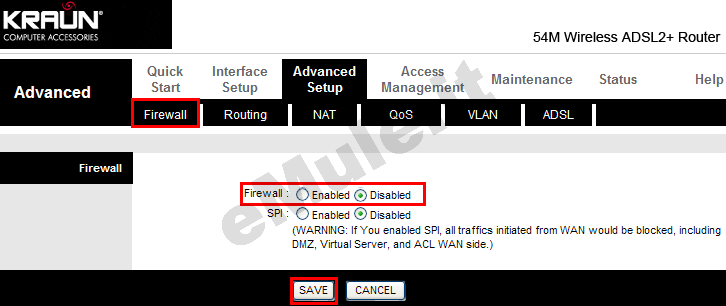
Andate su Advanced Setup --> Firewall selezionate Disabled e cliccate SAVE