
E 5830s E 5832s (iMo) B 970 |
D 100 E 960 |
E 585 E 586 |

Questi sono routers Wireless 3G con display e batteria che consentono il collegamento ad INTERNET in mobilità tramite Wi-Fi utilizzando la rete HSDPA/HSUPA fino a 7.2 Mbps in ricezione e inoltre sono un valido ACCESS POINT che permette di collegare fino a cinque dispositivi Wi-Fi in contemporanea permettendo di creare, tramite wireless, una LAN casalinga anche a chi si connette tramite sim, dando così l'accesso a Internet a più PC contemporaneamente.
Al momento solo con TIM e WIND si può ottenere ID alto, quindi se usate sim H3G o Vodafone inutile provare ad aprire le porte in quanto questi due gestori non permettono ID alto.
Se volete aprire le porte del vostro eMule ecco come procedere.
L'indirizzo di configurazione del router di solito corrisponde all' IP del gateway, per rilevarlo potete utilizzare la nostra utility Analisi rete locale , oppure seguire la guida sull' IP statico.
Aprite il browser (Internet Explorer,Mozilla Firefox,Chrome), inserite nella barra degli indirizzo l'IP del gateway.
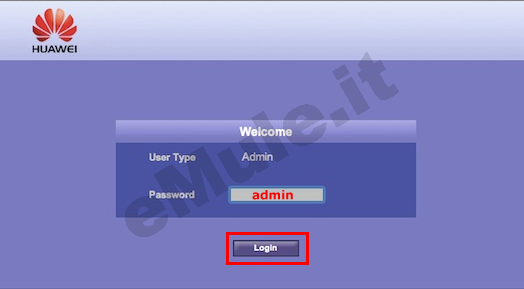
Accedete all'interfaccia del router inserite la Password che di default è admin cliccate Login , per maggiori informazioni leggete il manuale o la targhetta posta sotto al router.
Questo modello non permette la prenotazione dell'Ip usando il DHCP, quindi per il corretto funzionamento di eMule è necessario fissare un IP al PC, seguendo la guida sull' IP statico in base al vostro sistema operativo.
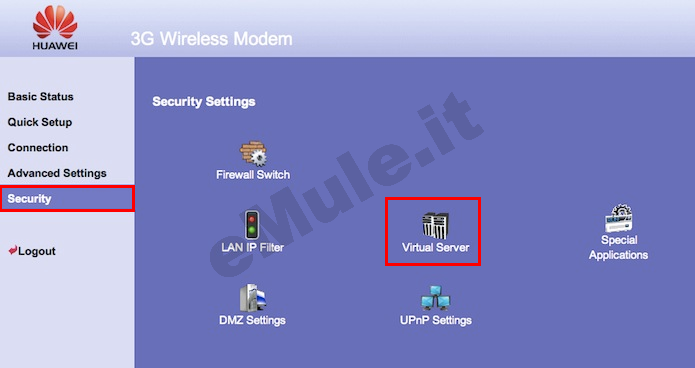
Andate sul menù Security e selezionate Virtual Server :
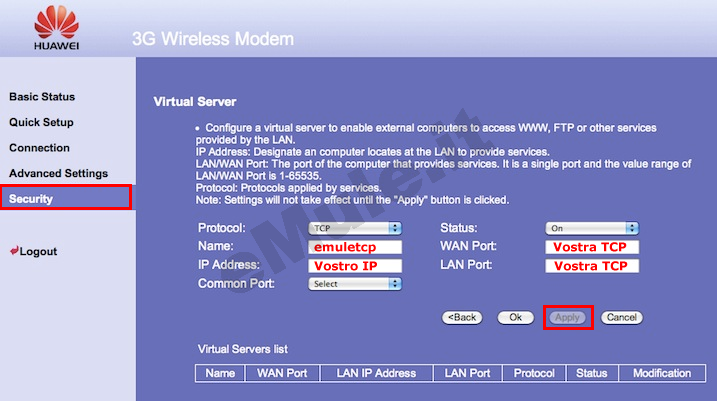
Create la regola relativa alla porta TCP di eMule -> Opzioni -> Connessione:
in Protocol dal menù a tendina selezionate TCP,
in Status verificate sia selezionato ON,
in Name scrivete emuletcp,
in IP Address l' IP del vostro PC che avete precedentemente reso statico,
in WAN Port/LAN Port scrivete il numero della Porta del Client TCP che trovate in Opzioni -> Connessione di eMule
cliccate Apply e alla richiesta Inviare la voce in Elenco cliccate OK.
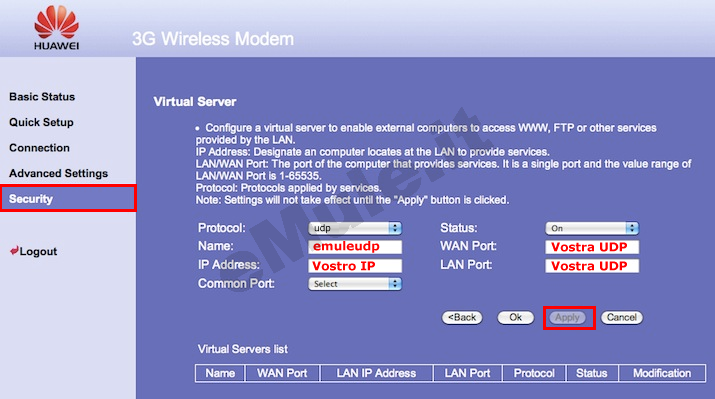
Allo stesso modo create ora la regola relativa alla porta UDP di eMule -> Opzioni -> Connessione:
in Protocol dal menù a tendina selezionate UDP,
in Status verificate sia selezionato ON,
in Name scrivete emuletcp,
in IP Address l' IP del vostro PC che avete precedentemente reso statico,
in WAN Port/LAN Port il numero della Porta del Client UDP che trovate in Opzioni -> Connessione di eMule
cliccate Apply e alla richiesta Inviare la voce in Elenco cliccate OK.
Al termine controllate che nella tabella sottostante i dati da voi inseriti siano corretti se non lo vossero rieditateli.
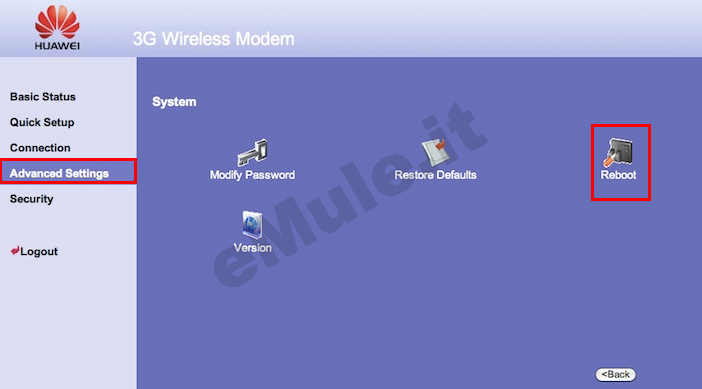
Il vostro router è configurato, tornate nella sezione Advanced Settings e cliccate su Reboot per riavviarlo.
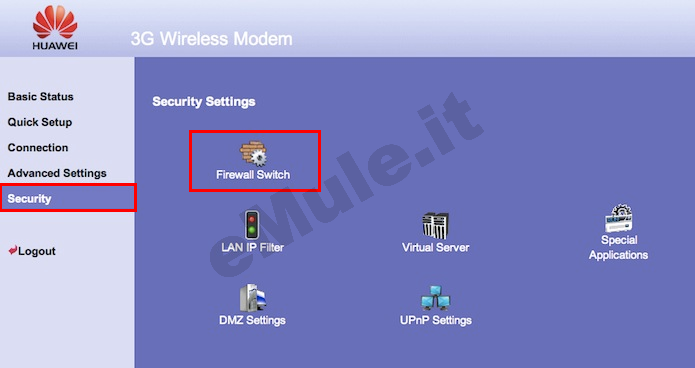
Nella sezione Security selezionate Firewall Switch:
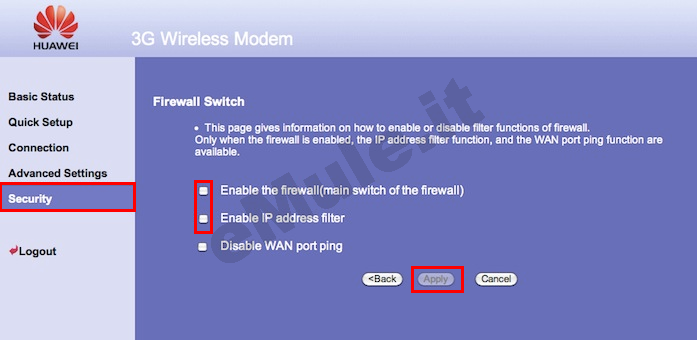
Controllate che le caselline Enable the firewall e Enable IP address filter NON siano abilitate, se lo fossero levate la spunta e cliccate Apply:
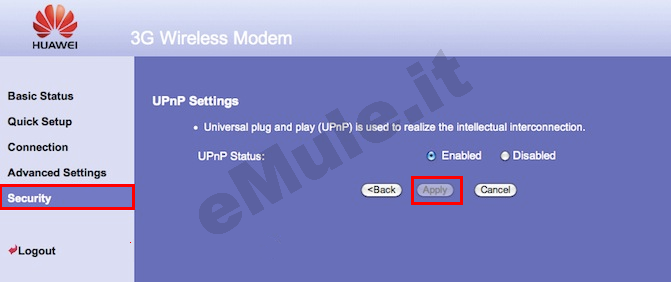
Andate dal menù Security cliccate su UPnP Settings :
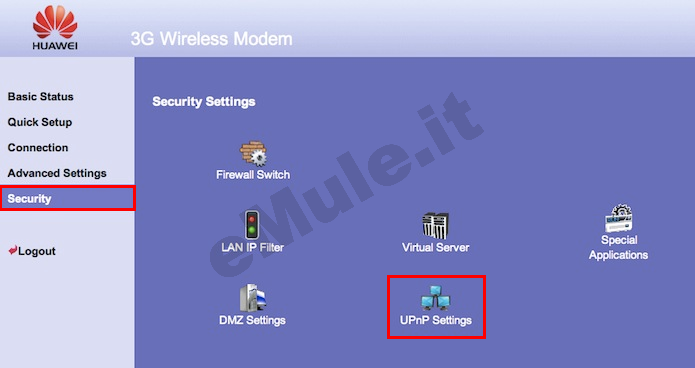
Spuntate la casella Enabled e cliccate Apply:
Proseguite ora con la guida per l' UPnP.
Nel caso l'UPnP non apra automaticamente le porte, settate l'UPnP alla condizione originale.
