DSL N11 RT N11 RT N12 RT N13 |
RT N15 RT N56U WL 520GUv3 WL 600G |
L'indirizzo di configurazione del router di solito corrisponde all' IP del gateway, per rilevarlo potete utilizzare la nostra utility Analisi rete locale , oppure seguire la guida sull' IP statico.
Aprite il browser (Internet Explorer,Mozilla Firefox,Chrome), inserite nella barra degli indirizzo l'IP del gateway.
Inserite in User name e Password la parola admin (o quanto riportato nell' etichetta posta sotto al router) e cliccate su OK.
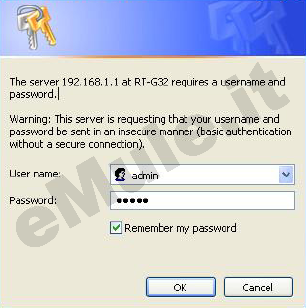
per maggiori informazioni leggete il manuale o la targhetta posta sotto al router.
Questo modello non permette la prenotazione dell'Ip usando il DHCP, quindi per il corretto funzionamento di eMule è necessario fissare un IP al PC, seguendo la guida sull' IP statico in base al vostro sistema operativo e disattivare il DHCP
Non disattivate il DHCP se non ci sono incongruenze tra l' IP statico e quello assegnato dal router, se non siete in grado di verificare la differenza di IP e continuate ad avere ID basso dopo la configurazione del router, provate a disattivare il DHCP.
Se avete più di un dispositivo (consolle, cellulari, PC, ecc...) collegato al vostro router, prima di disattivare il DHCP, dovete assegnare a tutti i dispositivi un diverso IP statico.
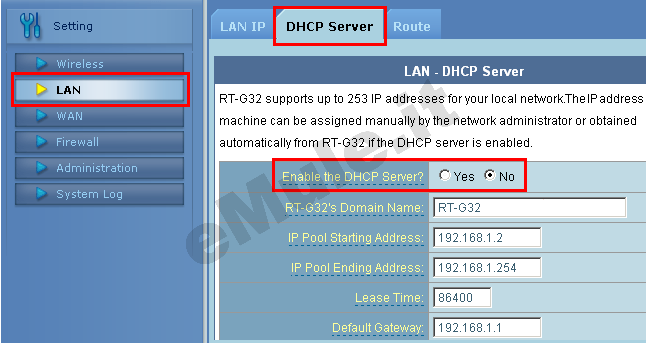
Per disattivare il protocollo DHCP cliccate LAN --> DHCP Server selezionate la casella No, corrispondente la voce Enable the DHCP Server? e cliccate Apply:
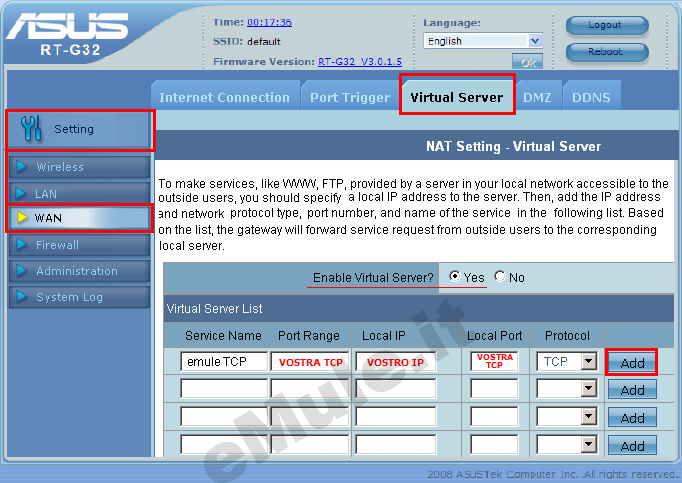
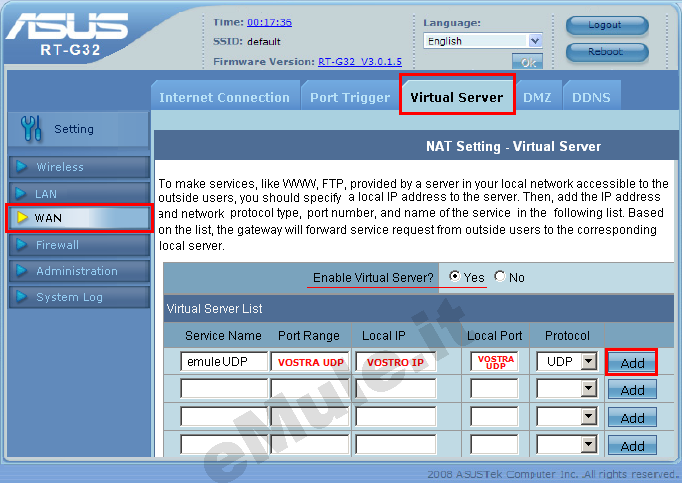
Cliccate sui TAB Setting (o Advanced Settings - a seconda del firmware)--> WAN --> Virtual Server a centro pagina selezionate la casella YES corrispondente la voce Enable Virtual Server? (se presente nel vostro router).
procedete con la configurazione inserendo i vostri valori come segue :
in Service Name scrivete eMule TCP,
in Port Range scrivete il numero della TCP che troverete in eMule --> Opzioni --> Connessione --> Porta del Client,
in Local IP scrivete il numero IP che avete precedentemente reso statico,
in Local Port scrivete di nuovo il numero della vostra porta TCP
,
in Protocol scegliete TCP e cliccate Add :
Allo stesso modo create la seconda regola per il protocollo UDP :
in Service Name scrivete eMule UDP,
in Port Range scrivete il numero della UDP che troverete in eMule --> Opzioni --> Connessione --> Porta del Client,
in Local IP scrivete il numero IP che avete precedentemente reso statico,
in Local Port scrivete di nuovo il numero della vostra porta UDP,
in Protocol scegliete UDP e cliccate Add :
Alla fine di queste operazioni, vedrete la schermata riassuntiva delle regole appena impostate, se tutto è ben configurato cliccate Apply

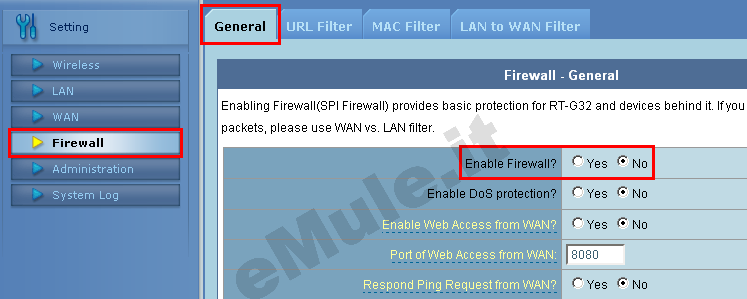
Cliccate dunque i TAB Firewall --> General,
selezionate la casella No in corrispondenza della voce Enable Firewall?,
cliccate Apply: